
Sommaire de la fiche
- Mettre en place votre base de données Excel pour un publipostage efficace
- Création et personnalisation des lettres types dans Word
- Étapes détaillées pour relier Word, Excel et Outlook
- Dépannage, alternatives et astuces pour un publipostage sans faute
- Applications concrètes et avancées du publipostage Word Excel Outlook
Créer une lettre, une facture ou une invitation personnalisée pour chaque destinataire sans erreur ni perte de temps est un enjeu-clé pour les entreprises et particuliers en 2026. Grâce au publipostage avec Word, Excel et Outlook, il est désormais possible d’automatiser la création et l’envoi de documents uniques en quelques minutes, à partir d’une simple base de données. Cette technique, devenue incontournable dans la gestion documentaire, optimise chaque étape de la fusion et publipostage pour garantir efficacité et personnalisation. Elle répond aux besoins croissants liés à la dématérialisation, à la communication en masse et à la gestion agile des échanges professionnels, tout en s’adaptant facilement à des problématiques RH, commerciales ou événementielles.
- Le publipostage Word Excel Outlook automatise la création de documents personnalisés pour chaque destinataire.
- Il suffit d’une base de données claire (tableau Excel, contacts Outlook) pour générer lettres, factures et étiquettes sans saisie manuelle.
- La fusion et publipostage limite le risque d’erreur et accélère la gestion des courriers (numériques ou papier).
- Plus besoin de recopier les informations : Word insère automatiquement noms, adresses, et détails spécifiques dans chaque document.
- L’envoi d’e-mails en masse devient simple et sécurisé, surtout pour les newsletters, invitations ou informations RH.
- Des astuces pratiques permettent d’éviter les erreurs de format ou les décalages de mise en page lors de l’opération.
- L’option PDF et l’intégration avec Outlook ouvrent la voie à des campagnes hybrides, mêlant impression et email personnalisé.
Mettre en place votre base de données Excel pour un publipostage efficace
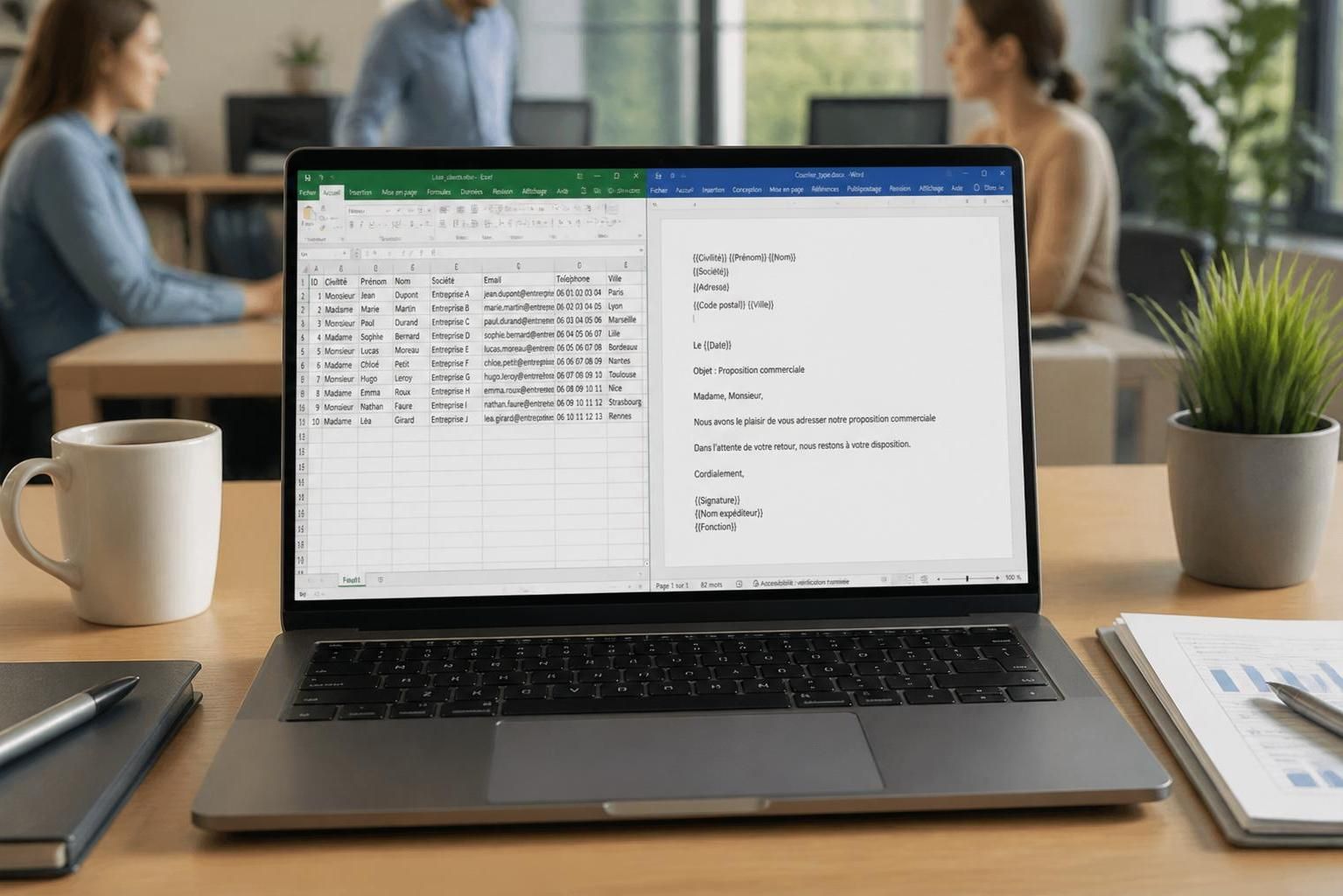
La réussite d’un publipostage dépend en grande partie de la qualité de votre base de données. L’étape centrale consiste à créer, dans Excel, un tableau parfaitement organisé. Chaque colonne doit correspondre à une donnée indispensable : nom, prénom, adresse, email, produit, montant, etc. Chaque ligne incarne un destinataire, qu’il soit client, collaborateur ou invité. Un tableau bien structuré réduit drastiquement les risques d’erreurs lors de la fusion et publipostage dans Word ou Outlook.
Concrètement, débuter se fait simplement : ouvrez Excel, créez une feuille de calcul et renseignez clairement les en-têtes en première ligne. Pour plus de sécurité – notamment sur des codes postaux ou des montants à virgule – pensez à formater les cellules (texte pour les codes, nombre pour les montants). Ainsi, lors de l’export vers Word, chaque donnée sera correctement interprétée, même si vous gérez plusieurs centaines de contacts ou clients.
Par exemple, une entreprise de formation souhaitant envoyer des convocations à 250 stagiaires préparera un fichier comportant les champs "Nom", "Prénom", "Adresse", "Formation", "Date de session". Grâce à la clarté de cette base, le traitement dans Word sera sécurisé et rapide.
Un autre avantage de cette organisation : Word proposera dans sa liste déroulante d’insérer les champs tels que vous les avez nommés. Cela facilite grandement la personnalisation de la lettre type ou de la facture. Si vous gérez vos contacts via Outlook, sachez que la synchronisation reste fluide grâce à l’import possible du carnet d’adresses dans Excel ou à la liaison directe dans Word.
La précision de la base joue sur toute la chaîne : un label mal orthographié ou oublié, et c’est toute une colonne qui ne sera pas intégrée au publipostage. À ce titre, il est recommandé de tester votre tableau sur quelques lignes d’exemple avant de le déployer en masse. Grâce à cette démarche, vous éviterez d’éventuels problèmes lors de la fusion et gagnerez en efficacité sur vos campagnes de communication.
Astuces pour fiabiliser votre tableau Excel
Le secret d’un publipostage réussi réside aussi dans la gestion proactive des erreurs éventuelles. Avant de passer à Word, relisez et validez chaque colonne du tableau Excel : vos cellules "Adresse" doivent être en format texte, celles contenant des montants en format nombre, etc. Nettoyez les doublons et vérifiez les accents, surtout si les données proviennent de diverses sources. L’emploi d’outils comme la fonction "Validation de données" d’Excel évite les anomalies de saisie lors du remplissage.
Lorsque vous préparez un publipostage destiné à l’envoi d’e-mails, assurez-vous que la colonne "Adresse e-mail" ne contient aucune faute et que toutes les adresses respectent le bon format. Cela évitera les messages non délivrés et un retour négatif sur votre campagne.
Pour un usage RH ou administratif, il peut également être judicieux de Sécuriser l’accès à votre base de données pour garantir la confidentialité des informations sensibles. Cette rigueur vous évitera de nombreux désagréments lors de l’intégration dans les outils bureautiques.
Création et personnalisation des lettres types dans Word
Après avoir structuré votre base de données dans Excel, l’étape suivante du publipostage consiste à élaborer le document type dans Word. Cette étape marque le début de la personnalisation à grande échelle. Ouvrez Word et créez un nouveau document selon la nature de votre envoi : lettre administrative, facture, invitation ou étiquette. L’idée est de rédiger le texte général, puis de laisser en blanc ou sous forme de balises les éléments à personnaliser (nom, date, produit, etc.).
Par exemple, lors de l’envoi d’une convocation, la formule “Bonjour <> <>” est remplacée automatiquement pour chaque fiche de la base de données par des informations uniques, issues d’Excel. Cette personnalisation garantit un rendu professionnel tout en supprimant le risque d’erreur de saisie manuelle.
Place ensuite à l’insertion des champs de fusion : dans l’onglet "Publipostage", choisissez "Insérer un champ de fusion" puis sélectionnez le champ voulu (adresse, produit, montant…). Répétez l’opération pour chaque variable à personnaliser. Grâce à cette méthode, il est possible de générer – en un clic – un lot de courriers où seule la partie personnalisée diffère.
L’aperçu des résultats, accessible dans le même onglet, permet un dernier contrôle. Il devient possible de naviguer entre chaque document pré-fusionné afin de vérifier l’exactitude de l’insertion, l’alignement et le rendu final. Si des ajustements sont nécessaires, notamment au niveau de la mise en page, mieux vaut les effectuer dès cette étape.
Cette méthode est aussi efficace pour la réalisation d’étiquettes ou l’impression de badges. Chaque ligne de la base deviendra alors une étiquette distincte, prête à être imprimée.
Conseils pour un rendu optimal et professionnel
Toujours penser à sauvegarder une copie de votre modèle Word non fusionné : vous pourrez ainsi le réutiliser pour d’autres bases ou occasions en ne modifiant que la donnée source. De plus, anticipez la longueur des champs pour éviter les décalages dans la mise en page, en particulier pour les adresses ou noms de société. Certains sites spécialisés proposent des modèles gratuits qui s’intègrent rapidement à votre workflow.
Dans les administrations comme dans le secteur privé, il devient désormais fréquent de générer simultanément le document en version papier puis en PDF pour l’archivage ou l’envoi par e-mail : une option désormais disponible sur toutes les versions de Word.
Étapes détaillées pour relier Word, Excel et Outlook
La fusion et publipostage se déroule selon un processus éprouvé et accessible. Après la préparation de votre base de données et de votre lettre type, l’action centrale se déroule dans l’onglet Publipostage de Word. La méthode, commune à toutes les versions récentes (2016 à Office 365), se divise en cinq étapes :
- Depuis Word, ouvrez votre document type et accédez à l’onglet Publipostage.
- Sélectionnez "Utiliser une liste existante" et reliez le fichier Excel. La connexion se fait en choisissant la feuille concernée (Tableau1, par défaut).
- Insérez les champs de fusion correspondants à vos colonnes Excel, dans le corps du texte ou le bloc d’adresse.
- Utilisez la fonction "Aperçu des résultats" pour visualiser chaque document personnalisé résultant de la fusion.
- Cliquez sur "Terminer et fusionner" : choisissez l’édition des documents, l’impression ou l’envoi d’e-mails si la colonne correspondante existe.
Pour l’envoi d’e-mails en masse, Outlook prend alors le relais. Cette synchronisation permet d’adresser chaque message, pièce jointe comprise, à la bonne personne, en ne prenant contact qu’avec ceux souhaités, par exemple en filtrant sur certaines valeurs de votre base de données : idéal pour gérer des invitations à un événement professionnel ou des relances commerciales ciblées.
Cette automatisation séduit aussi bien les entreprises que les associations ou collectivités qui traitent régulièrement de larges volumes de courriers ou notifications. Grâce à la connexion entre Word, Excel et Outlook, l’ensemble de la démarche – de la sélection au suivi de l’envoi – se digitalise en toute fiabilité.
Des alternatives modernes existent cependant, comme Mailchimp ou Sendinblue, pour aller plus loin dans l’analyse des campagnes d’e-mails, avec un niveau de personnalisation et d’automatisation supérieur. Pour une gestion RH complète ou des besoins métiers spécifiques, certains préfèreront opter pour une solution professionnelle de type gestion RH.
Résumé pratique des principales étapes
| Étape | Outil | Action |
|---|---|---|
| Préparer la base de données | Excel / Outlook | Saisir et organiser les informations des destinataires |
| Créer le document type | Word | Rédiger la lettre ou le modèle à personnaliser |
| Lier la base de données | Word | Associer le modèle Word à la base Excel ou Outlook |
| Insérer les champs de fusion | Word | Définir les variables à personnaliser dans le document |
| Lancer la fusion | Word / Outlook | Générer, imprimer ou envoyer les documents personnalisés |
Dépannage, alternatives et astuces pour un publipostage sans faute
Réaliser un publipostage n’est pas sans obstacles. Il arrive que certaines données, comme les codes postaux commençant par zéro ou les montants à plusieurs décimales, posent problème lors de l’import. Pour éviter ces pièges, il est recommandé de formater chaque colonne de la base de données selon son contenu : en mode texte pour les codes postaux ou les numéros de téléphone, en mode nombre ou devise pour les montants.
Les soucis de connexion entre Word et Excel sont fréquents : un fichier ouvert sur deux postes, un nom de colonne incorrect ou une ligne vide peuvent stopper la fusion. En cas d’erreur, vérifiez que le fichier Excel est bien fermé et que les titres de colonnes sont explicites (sans caractères spéciaux). L’assistant d’importation intégré à Word aide à identifier rapidement d’où vient le blocage.
L’export de vos documents fusionnés en PDF est désormais possible sur toutes les versions récentes de Word. Cela offre une sécurité supplémentaire à l’envoi numérique : aucun risque de modification ultérieure et une traçabilité optimale.
Si votre organisation a des besoins plus avancés – marketing automation, rapports de campagne, gestion d’événements – des solutions en ligne comme Google Sheets + Google Docs (via Yet Another Mail Merge) permettent également de créer un publipostage collaboratif et connecté au cloud, idéal pour les équipes dispersées.
Les étiquettes et badges événementiels font aussi partie des usages phares : en reliant un tableau structurée à un modèle d’étiquette dans Word, chaque badge d’accueil est créé en quelques secondes, prêt à l’impression pour les colloques, sessions de formation ou séminaires.
Points d’attention pour une communication réussie
Il est crucial de respecter les règles de sécurité et de confidentialité, particulièrement dès lors que la base de données contient des adresses personnelles ou des informations sensibles. Un usage responsable du publipostage passe par la sensibilisation des équipes à la qualité des données, surtout dans des contextes RH ou administratifs.
Enfin, gardez en tête que le publipostage nécessite une licence Microsoft Office. Pour des usages ponctuels, certains générateurs en ligne proposent de créer et télécharger gratuitement une lettre de publipostage, mais restent limités à des volumes modestes ou des fonctionnalités restreintes.
Applications concrètes et avancées du publipostage Word Excel Outlook
Le publipostage ne se limite pas à l’envoi de lettres commerciales. De nombreuses entreprises exploitent sa puissance pour diversifier leur communication : convocation individuelle, transmission d’informations RH, factures, notifications d’événement, gestion d’offres promotionnelles ou encore commandes groupées. À ce titre, le secteur immobilier, par exemple, utilise désormais largement la fusion et publipostage pour informer locataires, bailleurs ou copropriétaires sur les interventions ou les assemblées générales.
Côté particulier, le mariage entre Excel et Word simplifie l’expédition en masse de faire-part personnalisés, de cartes de vœux ou d’invitations à des fêtes. Le gain de temps apporté par le publipostage séduit aussi les professions indépendantes qui souhaitent adresser factures ou relevés à leur portefeuille client sans alourdir le travail administratif.
Les évolutions d’Outlook connectées à Word renforcent cette dynamique : l’envoi d’e-mails personnalisés, depuis une base de données, s’effectue en respectant la charte graphique et l’objet du message pour chaque destinataire. Même les campagnes mixtes papier/numérique en bénéficient, en offrant une solution unifiée pour toute la gestion documentaire et relationnelle.
- En RH : convocation à des entretiens, communication interne, notifications de formations.
- En gestion : génération automatique de lettres de créances, rapports d’intervention, relances d’impayés.
- Dans le commerce : coupons promotionnels individualisés, remerciements, information produits personnalisée.
- Sur le plan événementiel : badges personnalisés, invitations selon les listes d’inscrits, attestations d’assiduité.
En complément, de nombreuses formations spécialisées permettent de perfectionner sa maîtrise du publipostage et de gagner en autonomie. Ainsi, la gestion RH moderne s’appuie sur ces outils pour gagner du temps, fiabiliser les process et accompagner la digitalisation des échanges.
Comment préparer une base de données pour un publipostage avec Word et Excel ?
Il est essentiel de structurer votre tableau Excel avec une colonne par information (Nom, Prénom, Adresse…), et une ligne par destinataire. Soignez les intitulés d’en-tête : Word s’en sert pour identifier chaque champ à insérer. Un format bien organisé limite les erreurs lors du publipostage.
Est-il possible d’envoyer des e-mails personnalisés via Outlook à partir d’une base Excel ?
Oui, en liant la base Excel avec Word puis en sélectionnant l’envoi par e-mail lors de la fusion, Outlook enverra chaque message à l’adresse prévue, en insérant automatiquement les informations spécifiques de chaque destinataire.
Peut-on générer des documents PDF personnalisés via la fusion Word Excel ?
Oui, il est aujourd’hui possible d’enregistrer chaque lettre ou facture personnalisée au format PDF depuis Word, un avantage majeur pour l’archivage et l’envoi numérique sécurisé.
Pourquoi certaines données s’affichent mal ou ne sont pas insérées lors du publipostage ?
Les problèmes viennent souvent d’un formatage inadapté dans Excel : assurez-vous que chaque colonne est complétée, bien nommée et que les cellules sont dans le bon format (texte, nombre, e-mail). Un nettoyage préalable du fichier évite ces erreurs.
Existe-t-il des alternatives au publipostage Word Excel Outlook ?
Oui, de nombreux outils cloud, comme Google Sheets avec Google Docs ou des plateformes spécialisées en marketing automation, proposent des fonctions similaires voire plus avancées pour la gestion de campagnes e-mail ou courrier en masse.