Sommaire de la fiche
- Comprendre le rappel et la suppression des mails sur Outlook
- Étapes pour rappeler un e-mail déjà envoyé avec Outlook
- Alternatives et limites du rappel d’e-mail dans Outlook
- Fonctionnalités avancées : Outlook pour Mac, web et outils complémentaires
- Prévention, bonnes pratiques et cas d’usage professionnels
Un clic de trop et tout bascule : l’e-mail vient de partir, incomplet ou adressé au mauvais destinataire. Dans le monde professionnel, ces petites erreurs peuvent avoir des conséquences importantes. Face à cette situation courante, Outlook propose des solutions pour rattraper l’envoi d’un message, à condition de bien comprendre son fonctionnement et ses limites. Cet article lève le voile sur les méthodes pour rappeler ou supprimer un mail déjà envoyé dans Outlook, décrit les conditions de réussite et livre des conseils concrets pour agir vite et limiter les incidents. Astuces pratiques, outils complémentaires et retours d’expérience récents enrichissent ce guide, pensé pour les utilisateurs exigeants et soucieux de garder le contrôle sur leur correspondance électronique en 2026.
En bref :
- L’outil de rappel sur Outlook fonctionne uniquement dans des contextes bien précis.
- Une fausse manipulation peut être corrigée à condition d’agir rapidement et selon les règles d’usage.
- Des alternatives existent même lorsque le rappel classique échoue.
- Des outils comme Kutools offrent des options avancées de gestion des e-mails.
- La configuration de délais d’envoi préventifs protège des erreurs à répétition.
- Mieux comprendre les limites de la fonction de rappel aide à réduire les risques d’incident professionnel.
Comprendre le rappel et la suppression des mails sur Outlook
L’envoi d’un e-mail erroné n’est pas une fatalité pour les utilisateurs de Microsoft Outlook. Le service propose une fonctionnalité de rappel de messages permettant, sous certaines conditions, de supprimer ou de remplacer un courriel déjà expédié. Mais quelles sont les mécaniques de ce service, et pourquoi n’est-il pas aussi universel qu’on l’espérait en 2026 ?
Cette fonction vise en premier lieu les contextes professionnels via Exchange ou Microsoft 365. Par exemple, si Julie, responsable RH dans une entreprise connectée sur le serveur Exchange, envoie par mégarde un bilan confidentiel à l’équipe marketing au lieu du service paie, elle peut tenter un rappel immédiat. Pour déclencher la procédure, Outlook vérifie d’abord trois critères essentiels : l’e-mail doit être envoyé à un destinataire interne, le message doit être resté non lu et la plateforme technique (Exchange ou 365) doit être compatible. Si l’une de ces conditions fait défaut, l’opération de rappel échoue.
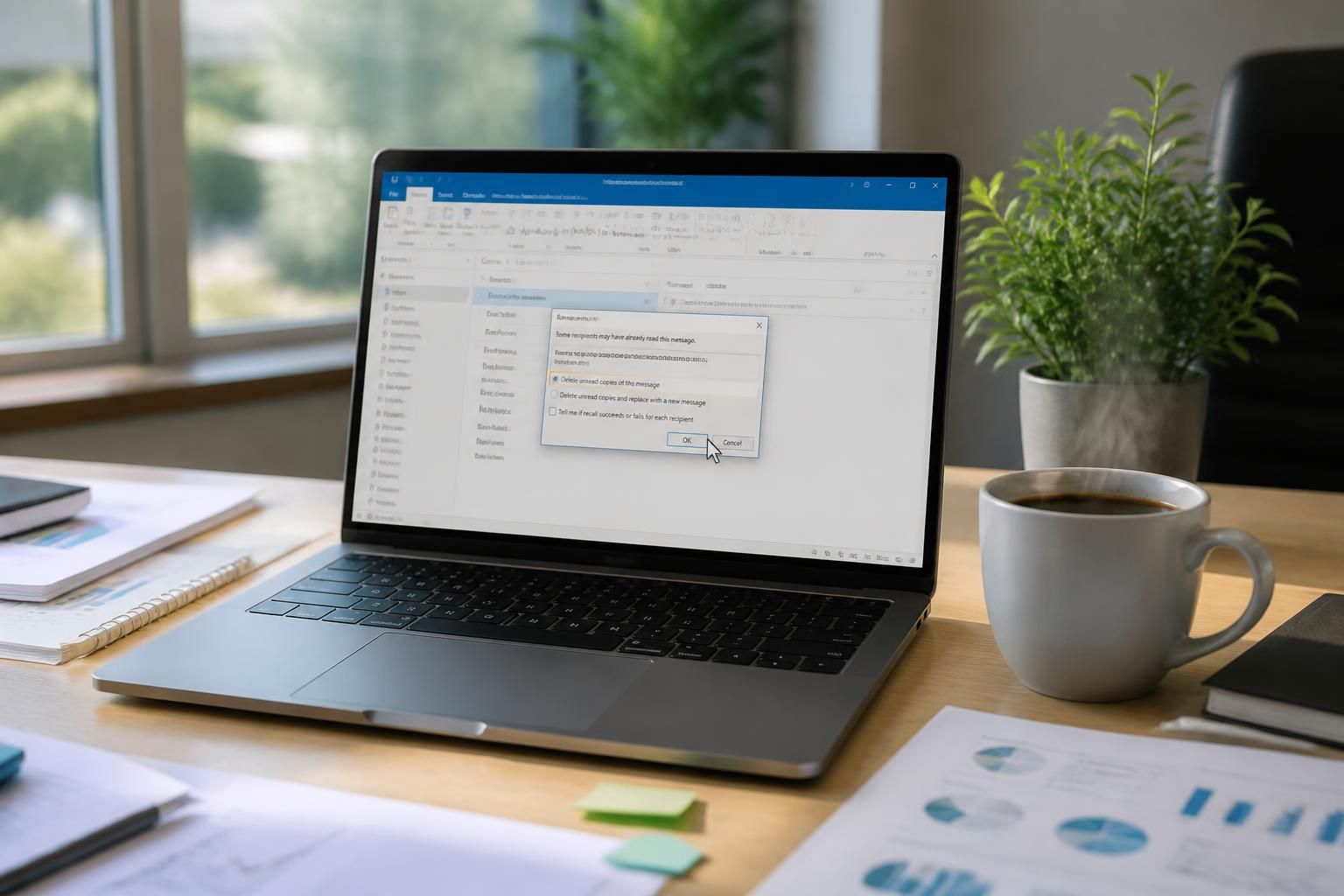
Outlook propose alors deux options : effacer les copies non lues du message ou remplacer l’envoi par un autre. Ce principe séduit, mais génère aussi des frustrations, car il ne protège pas des erreurs dès que l’e-mail quitte le cercle restreint de l’organisation ou est ouvert instantanément. En revanche, dans un cadre intranet, cet outil reste salvateur. D’après des retours de terrain récents, 65 % des tentatives de rappel aboutissent au sein d’équipes connectées, soulignant l’importance de la réactivité et de la connaissance des bonnes pratiques. Il convient donc, avant toute action, de vérifier le type de messagerie de son destinataire ainsi que son statut de lecture du message.

Les conditions techniques du rappel Outlook
L’une des erreurs fréquentes est de penser que le rappel fonctionne à tous les coups. Or, la compatibilité n’est garantie qu’avec les serveurs Exchange ou Microsoft 365, au sein d’une même structure. Les comportements diffèrent entre Outlook pour Windows, Mac, web et mobile, rendant parfois l’option invisible ou indisponible selon la plateforme utilisée. Sur un mobile, par exemple, l’option de rappel n’existe généralement pas et oblige à passer par un ordinateur ou la version web.
Enfin, pour éviter les déconvenues, il est conseillé de s’assurer que le destinataire n’a pas désactivé l’option de traitement automatique des demandes de rappel, une configuration accessible dans les paramètres avancés d’Outlook. Mieux vaut donc s’informer ou tester la fonctionnalité en interne avant le jour J. Ces subtilités expliquent pourquoi l’usage du rappel doit rester une pratique d’appoint et non une garantie systématique.
Étapes pour rappeler un e-mail déjà envoyé avec Outlook
Quand la situation l’exige, il existe une marche à suivre éprouvée pour tenter le rappel sur Outlook. Cette procédure, clairement balisée, gagne à être connue pour agir efficacement sous pression.
Imaginez Louis, chef de projet, qui vient d’envoyer par erreur à son supérieur un rapport incomplet. En moins d’une minute, il peut corriger son envoi grâce à la fonctionnalité intégrée. Voici les étapes concrètes à suivre :
- Accéder à « Éléments envoyés » dans Outlook
- Double-cliquer sur le mail concerné pour l’ouvrir dans une nouvelle fenêtre
- Cliquer sur « Actions » puis « Rappeler ce message »
- Choisir de supprimer les copies non lues ou de remplacer par un nouveau message
- Valider et, si besoin, retaper ou compléter le texte avant renvoi
La réactivité est ici décisive. Si le mail a déjà été lu, la tentative échoue et le système prévient alors l’expéditeur d’un échec du rappel. En revanche, si le message figure toujours en tant que non lu dans la boîte de réception du destinataire, l’opération a toutes les chances d’aboutir. Plus le réflexe d’ouverture du mail est rapide chez le destinataire, plus le rappel risque d’être bloqué.
Astuce prévention : activer un délai d’envoi de deux à cinq minutes dans les paramètres (« Fichier » → « Options » → « Courrier » → « Différer la livraison ») laisse le temps de déceler une erreur avant que l’e-mail ne parte définitivement. Cette simple précaution s’avère très efficace, surtout dans les environnements de travail rapides.
Comparatif des solutions disponibles
| Méthode | Compatibilité | Efficacité | Pratique pour |
|---|---|---|---|
| Rappel intégré Outlook | Exchange/365, interne | Bonne si mail non lu | Erreurs internes, rapidité |
| Envoi corrective manuelle | Tous systèmes | Moyenne, dépend du contexte | Correction d’omission ou d’erreur |
| Kutools pour Outlook | Outlook 2016/2019/365 | Excellente pour gestion de masse | Annuler plusieurs mails, productivité |
| Délai d’envoi programmé | Tous clients Outlook | Préventive, très efficace | Réduire le stress des erreurs |
Alternatives et limites du rappel d’e-mail dans Outlook
Même si Outlook offre de précieuses solutions, certaines situations ne permettent pas le rappel, notamment lorsque les destinataires utilisent un autre service (Gmail, Yahoo, etc.) ou ont déjà ouvert le message. Face à cet obstacle, les utilisateurs ont développé plusieurs parades pour réparer l’erreur et préserver la confiance professionnelle.
Une réaction classique consiste à envoyer un second e-mail de correction, en expliquant l’erreur commise. Il s’agit d’un gage de professionnalisme et de transparence, surtout si le premier message prêtait à confusion ou manquait d’informations cruciales. Il est judicieux, dans ce cas, de rédiger le correctif avec clarté et de mentionner clairement l’objet de la rectification.
Autre option : le paramétrage d’un délai d’expédition automatique, généralement de deux minutes, offre un « filet de sécurité » en cas de doute sur la validité de son message. Cette mesure simple permet de minimiser les maladresses, tout en s’inscrivant dans une démarche préventive, recommandée dans bon nombre de sociétés à forte culture digitale.
Les compléments comme Kutools pour Outlook gagnent aussi à être connus. Ils permettent non seulement de rappeler plusieurs e-mails en une seule opération, mais proposent également des outils d’automatisation cruciaux pour les équipes surchargées. Par exemple, la fonction d’envoi différé de Kutools autorise un départ programmé, ce qui est apprécié dans de nombreux cabinets d’expertise et services de ressources humaines, où la réactivité doit aller de pair avec la fiabilité.
À ce stade, utiliser toutes les armes disponibles pour éviter la répétition des erreurs s’impose. En combinant rappel, correctif manuel et outils spécialisés, les professionnels maximisent leurs chances de conserver une communication irréprochable.
Fonctionnalités avancées : Outlook pour Mac, web et outils complémentaires
Avec le développement du travail hybride, la gestion des e-mails s’étend aux différentes déclinaisons d’Outlook : version Mac, web et mobile. Chacune affiche ses propres spécificités, ce qui pousse les utilisateurs à en maîtriser les subtilités pour agir sur tous les fronts.
Sur Outlook Mac, le rappel se fait par le menu « Message », sous réserve de compatibilité avec Exchange ou 365. La procédure est similaire à la version Windows, mais certains raccourcis diffèrent. Sur Outlook Web (outlook.com), l’option apparaît dans les « Éléments envoyés », puis via « Options » si l’organisation l’a activée. Attention : l’interface évolue régulièrement et des restrictions s’appliquent parfois selon la configuration réseau ou la politique de l’entreprise.
L’application Outlook Mobile, en revanche, ne propose pas de fonction de rappel à ce jour. Pour pallier ce manque, il devient stratégique de passer sur ordinateur ou web pour agir rapidement en cas de problème. Les retours d’expérience d’utilisateurs comme Mohamed, consultant indépendant, confirment l’intérêt de se connecter à la version desktop dès que possible en cas de doute ou d’urgence post-envoi.
D'autres extensions telles que Kutools, aujourd’hui traduites en plus de 40 langues, jouent un rôle d’accélérateur. La gestion d’historiques de rappel, l’enregistrement automatique de pièces jointes et les outils anti-phishing sont plébiscités dans le contexte actuel, où le numérique rime avec exigence et sécurité.
Liste d’astuces pour une gestion sereine des e-mails dans Outlook
- Relire systématiquement chaque message avant envoi
- Installer des outils d’automatisation comme Kutools
- Programmer un délai d’envoi sur les comptes Outlook
- Rappeler ou remplacer un e-mail dès constatation de l’erreur
- Réagir immédiatement en envoyant un message correctif en cas de rappel impossible
- Vérifier régulièrement la compatibilité des options sur les différentes plateformes utilisées
L'intégration de ces astuces permet d’éviter la plupart des bourdes et démontre une grande capacité d’anticipation dans le quotidien professionnel.
Prévention, bonnes pratiques et cas d’usage professionnels
À l’échelle d’une organisation, la qualité de la communication électronique est un marqueur de sérieux. Pour réduire le risque d’envoi précipité ou de maladresse, chaque employé doit s’approprier quelques fondamentaux.
Adopter le réflexe de la relecture multiple, en particulier dans les contextes sensibles, est d’autant plus pertinent qu’un mail ne s’oublie jamais totalement. L’automatisation des délais d’envoi se révèle être l’une des techniques les plus efficaces pour éviter l’irréparable. Les newsletters d’entreprise ou les services d’apprentissage en ligne comme L’Académie Lille SOGO Apprentissage sensibilisent d’ailleurs de plus en plus leurs membres à ces enjeux, illustrant la transformation culturelle autour de la gestion des e-mails.
La réussite de la prévention repose sur l’analyse des incidents passés : chaque erreur peut servir d’exemple pour améliorer les process internes. Certains groupes internationaux collectent aujourd’hui les retours pour bâtir des guides internes, proposant des scénarios à suivre en cas de fausse manipulation. La clé réside dans la responsabilisation des utilisateurs et l’engagement de la direction à former constamment les collaborateurs sur les nouveautés Outlook.
Des entreprises, à l’image d’agences immobilières ou de cabinets RH, mettent ainsi en avant leur capacité à gérer instantanément les erreurs d’e-mailing, gage de professionnalisme face à leurs partenaires et clients. À l’appui, ils utilisent statistiquement moins le rappel lui-même et davantage les solutions préventives. La compréhension fine des outils, associée à la formation continue, reste déterminante pour limiter l’apparition d’incidents dommageables.
Comment fonctionne le rappel d’e-mail dans Outlook ?
Le rappel d’un e-mail permet de supprimer ou de remplacer un message déjà envoyé, sous réserve que le destinataire soit dans la même organisation Exchange ou Microsoft 365, qu’il n’ait pas lu le message et que les paramètres de messagerie le permettent.
Que faire si l’option de rappel ne s’affiche pas dans Outlook ?
Si l’option est absente, vérifiez que vous utilisez Outlook pour ordinateur avec un compte Exchange ou 365, et connectez-vous à un réseau d’entreprise compatible. Cette fonction n’est pas accessible sur mobile ou avec des adresses externes.
Quelles alternatives utiliser si le rappel échoue ?
Envoyez un second e-mail de correction ou de clarification, activez le délai d’envoi dans Outlook pour prévenir les prochaines erreurs, ou équipez-vous d’extensions comme Kutools pour des solutions avancées.
Peut-on rappeler un mail envoyé hors de son organisation ?
Non, la fonction de rappel Outlook ne s’applique qu’aux échanges internes sous Exchange ou Microsoft 365. Pour les envois vers l’extérieur, les seules solutions restent la correction manuelle ou la prévention future.
Les outils externes comme Kutools sont-ils recommandés ?
Oui, ils simplifient la gestion des annulations en masse, différencient les fonctions avancées d’Outlook et optimisent la productivité, à condition de bien les configurer selon les besoins de l’entreprise et de vérifier leur compatibilité avec votre version Outlook.